コンセプトアーティスト
クリーチャー、プロップ、乗り物、環境のアイデアを素早くブロックアウトしたい。
hitem3dを使って視覚的な出発点を作成し、お好みの3Dエディターでプロポーションやディテールを調整しましょう。
初心者向けhitem3dチュートリアル実践的なワークフロー
このガイドでは、入力の準備から納品された結果の確認まで、再現性のある3Dモデリングワークフローでhitem3dを使う方法を説明します。まずはシンプルな題材から始め、リクエストを一度に1つずつ変更しながら調整しましょう。

始める前に
少し準備をするだけで、hitem3dの出力はより予測しやすくなります。明確な題材を1つ選び、モデルの用途を決め、説明が難しいアイデアの場合は役立つ参考資料を用意しましょう。
クリーチャー、プロップ、乗り物、環境のアイデアを素早くブロックアウトしたい。
hitem3dを使って視覚的な出発点を作成し、お好みの3Dエディターでプロポーションやディテールを調整しましょう。
初心者向けhitem3dチュートリアル本制作の前に、スケール、構図、またはゲームプレイシーンをテストするためのラフなアセットが必要です。
最初のhitem3dの結果を評価しやすくするため、プロンプトはシルエットと主要な形状に集中させましょう。
初心者向けhitem3dチュートリアルオブジェクトのアイデアがあり、編集やプリントの方法を決める前にビジュアルモデルを作りたい。
意図した形状を明確に伝え、薄いパーツを確認し、生成されたhitem3dの出力は修正が必要になる可能性のある下書きとして扱いましょう。
初心者向けhitem3dチュートリアル製品、アクセサリー、またはプレゼンテーション用コンセプトの初期形状が必要です。
まず素材と大まかな形状を説明し、詳細な製造作業に入る前の探索にhitem3dを使います。
初心者向けhitem3dチュートリアル基本的なプロセス
hitem3dのワークフローは、準備、生成、確認、改良という短いループとして管理するのが最も簡単です。最初のリクエストですべての詳細を解決しようとしないでください。
1つの対象を選び、そのカテゴリー、形状、視点、スタイル、最も重要な特徴を書き出します。「丸い本体、短い注ぎ口、ふた、曲線状の持ち手があるコンパクトな陶器のティーポット」のようなプロンプトは、漠然としたシーンの説明よりも、hitem3dに明確な構造を伝えられます。
説明をhitem3dのプロンプトボックスに入力するか、形状を説明するよりも見せたほうが簡単な場合は、整理された参照画像を使います。焦点を絞ったリクエストを1つ送信し、複数の要件を一度に変更するのではなく、モデルが生成されるのを待ちます。
シルエット、欠落しているパーツ、スケールの関係、表面の品質を確認します。結果が近い場合は、最も大きな修正点だけを指定した2回目のリクエストを行い、意図した用途に最も合うバージョンを保存します。
納品されたhitem3dモデルを、対応する3Dアプリケーションで開き、クリーンアップ、マテリアル設定、リギング、シーン設定、または印刷準備を行います。プロダクション対応として扱う前に、メッシュを確認してください。
探索を続ける
これらの関連ページは、適切な出発点を選び、より広い3Dワークフローの中でhitem3dがどのような位置づけになるかを理解するのに役立ちます。
トラブルシューティング
生成されたモデルは解釈の結果であり、正確な形状を保証するものではありません。こうした制限は一般的なもので、それぞれに無駄な反復を減らす実践的な方法があります。
複数のオブジェクト、完全なシーン、複数のスタイル、詳細な動作を組み合わせたリクエストでは、不明瞭な結果になることがあります。
回避策
まずメインオブジェクトを生成し、次に補助パーツを個別に作成して、後から組み立てます。
細いハンドル、鋭い先端、小さな留め具、深く recessed されたディテールは、生成されたメッシュによって滑らかになったり、統合されたり、省略されたりする場合があります。
回避策
その特徴を主要な形状として説明し、視覚的な重要度を高め、最終的に使用するサイズで確認します。
プレビューでモデルが正しく見えるからといって、トポロジー、開口部、交差、法線、そして watertightness が保証されるわけではありません。
回避策
アニメーション、製造、または最終エクスポートの前に、hitem3d の出力を3Dエディターまたはメッシュ修復ツールで処理します。
プロンプトで比率を示すことはできますが、計測されたエンジニアリング仕様として扱うべきではありません。
回避策
生成後に、3Dソフトウェアで単位と重要な寸法を手動で設定します。
結果を確認する
細部の作業に時間をかける前に、依頼したアイデアと生成された形状を比較します。最初のパスでは、シルエットと主要構造が適切かどうかを確認することが最も重要です。
 入力概要
入力概要
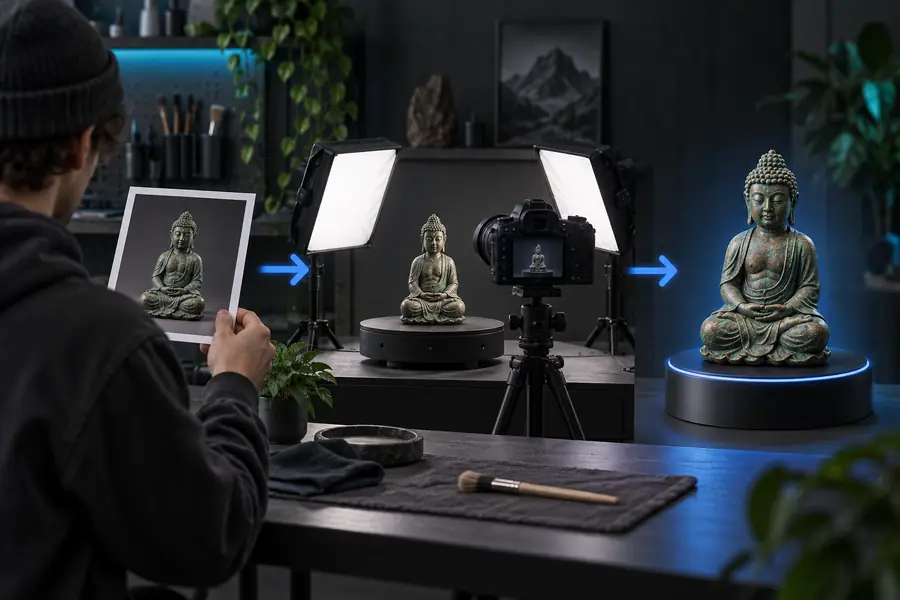 モデル出力
モデル出力
入力を選択する
重要な情報を最も直接的に伝えられる入力タイプを使用します。この比較により、ソースが提供する以上の精度を約束することなく、hitem3d のプロセスを明確な目的に沿って進められます。
適している用途
テキストプロンプト
形状、スタイル、素材、目に見えるデザイン意図
参照画像
説明するよりも形状を見せるほうが簡単なオブジェクト
準備
テキストプロンプト
具体的な属性を順序立てて、1つの対象について記述する
参照画像
対象を背景から簡単に切り分けられる、鮮明な画像を使用する
制御
テキストプロンプト
次のリクエストで、指定した1つの特徴を簡単に修正できる
参照画像
全体的な視覚的プロポーションと外観の維持に役立つ
見えない表面
テキストプロンプト
見えない構造を示唆できるが、結果はあくまで解釈にとどまる
参照画像
背面や下面についての情報は通常ほとんど提供されない
細部の形状
テキストプロンプト
細かすぎたり複雑すぎたりする具体的なディテールは簡略化される場合がある
参照画像
目に見えるディテールは外観の指針になるが、クリーンなトポロジーを保証するものではない
生成後
テキストプロンプト
3Dエディターでモデルを確認し、正確な寸法を追加する
参照画像
後工程で使用する前に、メッシュを修復、計測、簡略化する
最適な反復戦略
テキストプロンプト
一度に1つの要件だけを変更し、バージョンを比較する
参照画像
対象が曖昧な場合は、参照画像をトリミングまたは差し替える
次の試行を価値あるものにする
最も効果的なhitem3dワークフローは反復的です。まず全体の形を作り、最も目立つ問題を特定して、対象を絞った修正を1つだけ依頼します。元のプロンプトと成功した各バージョンを保存しておけば、最初からやり直すのではなく、安定した方向性に戻ることができます。結果が完成形に近づいたら、3Dエディターで寸法の調整、トポロジーの確認、マテリアル設定、リギング、印刷準備を行います。hitem3dは、意図を編集可能な出発点へ素早く橋渡しするツールとして最も価値を発揮します。
今すぐhitem3dを試す簡単な回答
hitem3dの使い方を学ぶ際によく寄せられる質問への回答です。
まず、1つのオブジェクトについて、カテゴリー、形状、スタイル、特徴を説明します。最初の結果を生成し、シルエットや不足しているパーツを確認してから、最も重要な問題だけを修正します。
長い物語ではなく、具体的な名詞と視覚的な属性を使います。対象、プロポーション、素材、スタイル、そして「コンパクトなボディと4本の太い脚を持つローポリのロボット犬」のように、必ず見えるようにしたい特徴を含めてください。
利用可能なワークフローが参照画像に対応している場合は、対象を簡単に識別できる鮮明な画像を使用してください。参照画像を使うと全体的な形状をすばやく伝えられますが、隠れた面も確認し、生成されたhitem3dモデルを編集してください。
システムは最も目立つ視覚的な手がかりを解釈するため、曖昧な表現、相反する要件、細かなディテールによって結果が変わることがあります。依頼を簡潔にし、重要な形状を強調して、1回の反復につき1つの修正を行ってください。
自動的には使えません。印刷やアセットの制作利用の前に、適切な3Dまたはメッシュ修復アプリケーションで、スケール、壁厚、交差、法線、開口部、完全な閉形状であることを確認してください。