Flux de travail pratique

Comment utiliser hitem3d, de l’idée au modèle

Ce guide explique comment utiliser hitem3d pour mettre en place un flux de travail de modélisation 3D reproductible, de la préparation d’une entrée à la vérification du résultat livré. Commencez par un sujet simple, puis affinez la demande en ne modifiant qu’un élément à la fois.

Gratuit pour commencer · sans inscription
Espace de travail de génération de modèles 3D hitem3d

Avant de commencer

Prérequis

Un peu de préparation rend hitem3d plus prévisible. Choisissez un sujet clair, déterminez l’usage du modèle et rassemblez une référence utile si votre idée est difficile à décrire.

Artistes conceptuels

Vous avez besoin d’un premier blocage rapide pour une créature, un élément, un véhicule ou une idée d’environnement.

Utilisez hitem3d pour créer un point de départ visuel, puis ajustez les proportions et les détails dans votre éditeur 3D préféré.

Tutoriel hitem3d pour débutants

Concepteurs de jeux vidéo

Vous souhaitez créer un élément approximatif pour tester l’échelle, la composition ou une scène de jeu avant la production complète.

Concentrez le prompt sur la silhouette et les formes principales afin que le premier résultat hitem3d soit facile à évaluer.

Tutoriel hitem3d pour débutants

Créateurs et amateurs d’impression 3D

Vous avez une idée d’objet et souhaitez obtenir un modèle visuel avant de décider comment le modifier ou l’imprimer.

Indiquez clairement la forme souhaitée, inspectez les parties fines et considérez le résultat hitem3d généré comme une ébauche pouvant nécessiter des réparations.

Tutoriel hitem3d pour débutants

Équipes produit et joaillerie

Vous avez besoin de premières formes pour un produit, un accessoire ou un concept de présentation.

Décrivez d’abord les matériaux et la géométrie générale ; utilisez hitem3d pour l’exploration avant les travaux détaillés de fabrication.

Tutoriel hitem3d pour débutants

Le processus de base

Étapes numérotées

Le workflow hitem3d est plus facile à gérer sous la forme d’une courte boucle : préparer, générer, inspecter et affiner. N’essayez pas de résoudre chaque détail dès la première requête.

  1. 1

    Définir un objet

    Choisissez un seul sujet et notez sa catégorie, sa forme, son point de vue, son style et ses caractéristiques les plus importantes. Un prompt tel que « une théière en céramique compacte avec un corps rond, un bec court, un couvercle et une anse incurvée » donne à hitem3d une structure plus claire qu’une description de scène générale.

  2. 2

    Générer le premier modèle

    Saisissez la description dans la boîte de prompt hitem3d, ou utilisez une image de référence nette lorsque la forme est plus facile à montrer qu’à expliquer. Envoyez une requête ciblée et attendez le modèle plutôt que de modifier plusieurs exigences à la fois.

  3. 3

    Inspecter et affiner

    Examinez la silhouette, les parties manquantes, les relations d’échelle et la qualité de la surface. Si le résultat est proche, faites une deuxième requête qui indique uniquement la correction la plus importante, puis enregistrez la version qui correspond le mieux à l’usage prévu.

  4. 4

    Préparer la sortie

    Ouvrez le modèle hitem3d fourni dans une application 3D compatible pour le nettoyage, les matériaux, le rigging, la configuration de la scène ou la préparation à l’impression. Vérifiez le maillage avant de le considérer comme prêt pour la production.

Continuez à explorer

Erreurs courantes et solutions

Ces pages connexes vous aident à choisir le bon point de départ et à comprendre où hitem3d s’intègre dans un workflow 3D plus large.

Dépannage

Erreurs courantes et solutions

Un modèle généré est une interprétation, et non une garantie d’obtenir une géométrie exacte. Ces limites sont normales, et chacune dispose d’un moyen pratique de réduire les itérations inutiles.

Le prompt est trop général

Les requêtes qui combinent plusieurs objets, une scène complète, plusieurs styles et des actions détaillées peuvent produire un résultat peu clair.

Solution de contournement

Générez d’abord l’objet principal, puis créez séparément les pièces complémentaires et assemblez-les ultérieurement.

Les petits détails peuvent disparaître

Les poignées fines, les pointes acérées, les minuscules éléments de fixation et les détails profondément encastrés peuvent être adoucis, fusionnés ou omis par le maillage généré.

Solution de contournement

Décrivez l’élément comme une forme majeure, augmentez son importance visuelle et examinez-le à sa taille finale prévue.

Le maillage peut nécessiter un nettoyage

La topologie, les ouvertures, les intersections, les normales et l’étanchéité ne sont pas garanties simplement parce que le modèle semble correct dans un aperçu.

Solution de contournement

Faites passer la sortie hitem3d par un éditeur 3D ou un outil de réparation de maillage avant l’animation, la fabrication ou l’exportation finale.

Les dimensions exactes ne sont pas automatiques

Un prompt peut suggérer des proportions, mais ne doit pas être considéré comme une spécification d’ingénierie mesurée.

Solution de contournement

Définissez manuellement les unités et les mesures critiques dans votre logiciel 3D après la génération.

Interpréter le résultat

Conseils avancés

Comparez l’idée demandée avec la forme obtenue avant de consacrer du temps au travail des détails. La première passe est particulièrement utile lorsqu’elle permet de vérifier si la silhouette et la structure principale sont correctes.

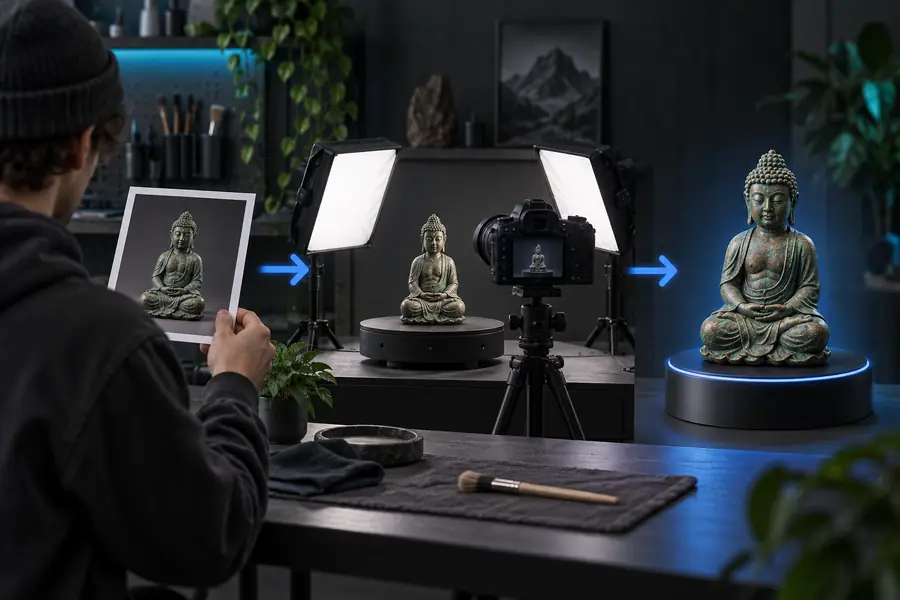
Invite et concept de référence pour un modèle généré Brief d’entrée
Modèle 3D généré préparé pour des modifications ultérieures Résultat du modèle
Vérifiez la silhouette avant de peaufiner les détails.

Choisissez votre entrée

Conseils avancés

Utilisez le type d’entrée qui communique le plus directement les informations importantes. Cette comparaison permet de garder le processus hitem3d ciblé, sans promettre plus de précision que n’en fournit la source.

Prompt textuel
Image de référence

Idéal pour

Texte du prompt

Formes, styles, matériaux et intention visuelle explicite

Image de référence

Objets dont la forme est plus facile à montrer qu’à décrire

Préparation

Texte du prompt

Décrivez un sujet avec des attributs concrets et ordonnés

Image de référence

Utilisez une image claire où le sujet se distingue facilement de l’arrière-plan

Contrôle

Texte du prompt

Facile de modifier une caractéristique nommée dans la demande suivante

Image de référence

Utile pour préserver les proportions visuelles générales et l’apparence

Surfaces cachées

Texte du prompt

Peut suggérer une structure invisible, mais le résultat reste une interprétation

Image de référence

Fournit généralement peu d’informations sur l’arrière ou le dessous

Géométrie fine

Texte du prompt

Les détails spécifiques peuvent être simplifiés s’ils sont trop petits ou complexes

Image de référence

Les détails visibles peuvent guider l’apparence, mais ne garantissent pas une topologie propre

Après la génération

Invite textuelle

Examinez le modèle et ajoutez les dimensions exactes dans un éditeur 3D

Image de référence

Réparez, mesurez et simplifiez le maillage avant son utilisation ultérieure

Meilleure stratégie d’itération

Invite textuelle

Modifiez une seule exigence à la fois et comparez les versions

Image de référence

Recadrez ou remplacez la référence lorsque le sujet est ambigu

Faites en sorte que la prochaine passe compte

Conseils avancés

Transformez un premier résultat hitem3d en ressource utile

Le workflow hitem3d le plus efficace est itératif : commencez par la forme générale, identifiez le problème le plus visible et demandez une correction ciblée. Conservez le prompt d’origine et chaque version réussie afin de pouvoir revenir à une direction stable plutôt que de recommencer. Lorsque le résultat est proche de l’objectif, passez à un éditeur 3D pour définir les dimensions, vérifier la topologie, appliquer les matériaux, préparer le rigging ou la fabrication par impression 3D. hitem3d est particulièrement utile pour passer rapidement de l’intention à une base de départ modifiable.

Essayez hitem3d maintenant

  • Commencez par un objet clairement nommé
  • Corrigez d’abord l’écart le plus important
  • Inspectez et modifiez avant l’utilisation finale

Réponses rapides

FAQ du tutoriel

Réponses aux questions les plus fréquentes des personnes qui apprennent à utiliser hitem3d.

Commencez par un seul objet et décrivez sa catégorie, sa forme, son style et ses caractéristiques distinctives. Générez un premier résultat, examinez la silhouette et les éléments manquants, puis corrigez uniquement le problème le plus important.

Utilisez des noms concrets et des attributs visuels plutôt qu’une longue histoire. Indiquez le sujet, les proportions, les matériaux, le style et toute caractéristique qui doit être visible, comme « un chien robot low-poly au corps compact et aux quatre pattes épaisses ».

Si le flux de travail disponible accepte une image de référence, utilisez une image claire où le sujet est facile à identifier. Une référence peut communiquer rapidement la forme générale, mais vous devez tout de même inspecter les surfaces cachées et modifier le modèle hitem3d obtenu.

Le système interprète les indices visuels les plus marquants. Des formulations vagues, des exigences contradictoires ou de petits détails peuvent donc modifier le résultat. Simplifiez la demande, mettez l’accent sur la forme principale et effectuez une seule correction par itération.

Pas automatiquement. Vérifiez l’échelle, l’épaisseur des parois, les intersections, les normales, les ouvertures et l’étanchéité dans une application adaptée de modélisation 3D ou de réparation de maillages avant d’imprimer le modèle ou d’utiliser l’élément en production.

Commencer à créer
Commencer à créer