Praktischer Workflow

So verwendest du hitem3d – vom Prompt zum Modell

Dieser Leitfaden erklärt, wie du hitem3d für einen wiederholbaren 3D-Modellierungs-Workflow verwendest – von der Vorbereitung einer Eingabe bis zur Prüfung des gelieferten Ergebnisses. Beginne mit einem einfachen Motiv und verfeinere die Anfrage anschließend mit jeweils nur einer Änderung.

Kostenlos starten · keine Anmeldung
Arbeitsbereich zur Generierung von hitem3d-3D-Modellen

Bevor du beginnst

Voraussetzungen

Ein wenig Vorbereitung macht hitem3d vorhersehbarer. Wähle ein klares Motiv, entscheide, wofür das Modell gedacht ist, und suche eine nützliche Referenz heraus, wenn sich deine Idee nur schwer beschreiben lässt.

Concept Artists

Du brauchst ein schnelles Blockout für die Idee eines Wesens, Requisits, Fahrzeugs oder einer Umgebung.

Verwende hitem3d, um einen visuellen Ausgangspunkt zu erstellen, und passe anschließend Proportionen und Details in deinem bevorzugten 3D-Editor an.

hitem3d-Tutorial für Anfänger

Spieldesigner

Du möchtest ein grobes Asset erstellen, um Maßstab, Komposition oder eine Gameplay-Szene vor der vollständigen Produktion zu testen.

Beschränke den Prompt auf Silhouette und die wichtigsten Formen, damit sich das erste hitem3d-Ergebnis leicht beurteilen lässt.

hitem3d-Tutorial für Anfänger

Maker und 3D-Druck-Hobbyisten

Du hast die Idee für ein Objekt und möchtest ein visuelles Modell erstellen, bevor du entscheidest, wie du es bearbeiten oder drucken willst.

Beschreibe die gewünschte Form klar, überprüfe dünne Teile und betrachte das generierte hitem3d-Ergebnis als Entwurf, der möglicherweise repariert werden muss.

hitem3d-Tutorial für Anfänger

Produkt- und Schmuckteams

Du brauchst erste Formen für ein Produkt, Accessoire oder Präsentationskonzept.

Beschreibe zuerst Materialien und die grobe Geometrie; nutze hitem3d zur Erkundung, bevor du mit detaillierten Fertigungsarbeiten beginnst.

hitem3d-Tutorial für Anfänger

Der grundlegende Prozess

Nummerierte Schritte

Der hitem3d-Workflow lässt sich am einfachsten als kurze Schleife verwalten: vorbereiten, generieren, prüfen und verfeinern. Versuche nicht, alle Details in der ersten Anfrage zu lösen.

  1. 1

    Ein Objekt definieren

    Wähle ein einzelnes Motiv und notiere seine Kategorie, Form, Perspektive, seinen Stil und die wichtigsten Merkmale. Eine Eingabe wie „eine kompakte Keramikteekanne mit rundem Körper, kurzem Ausguss, Deckel und gebogenem Henkel“ gibt hitem3d eine klarere Struktur als eine allgemeine Szenenbeschreibung.

  2. 2

    Das erste Modell generieren

    Gib die Beschreibung in das hitem3d-Eingabefeld ein oder verwende ein klares Referenzbild, wenn sich die Form leichter zeigen als erklären lässt. Sende eine fokussierte Anfrage und warte auf das Modell, anstatt mehrere Anforderungen gleichzeitig zu ändern.

  3. 3

    Prüfen und verfeinern

    Überprüfe die Silhouette, fehlende Teile, Größenverhältnisse und die Oberflächenqualität. Wenn das Ergebnis schon nahe am Ziel ist, stelle eine zweite Anfrage, in der du nur die größte Korrektur nennst, und speichere anschließend die Version, die deiner geplanten Verwendung am besten entspricht.

  4. 4

    Die Ausgabe vorbereiten

    Öffne das bereitgestellte hitem3d-Modell in einer kompatiblen 3D-Anwendung zur Bereinigung, für Materialien, Rigging, Szeneneinrichtung oder Druckvorbereitung. Überprüfe das Mesh, bevor du es als produktionsbereit behandelst.

Weiter erkunden

Häufige Fehler und Lösungen

Diese verwandten Seiten helfen dir dabei, den richtigen Ausgangspunkt zu wählen und zu verstehen, welchen Platz hitem3d in einem umfassenderen 3D-Workflow einnimmt.

Fehlerbehebung

Häufige Fehler und Lösungen

Ein generiertes Modell ist eine Interpretation und keine Garantie für eine exakt übereinstimmende Geometrie. Diese Einschränkungen sind normal, und für jede gibt es eine praktische Möglichkeit, unnötige Iterationen zu reduzieren.

Die Eingabe ist zu allgemein

Anfragen, die mehrere Objekte, eine vollständige Szene, verschiedene Stile und detaillierte Handlungen kombinieren, können zu einem unklaren Ergebnis führen.

Arbeitslösung

Erzeuge zuerst das Hauptobjekt und erstelle anschließend die unterstützenden Teile separat, um sie später zusammenzusetzen.

Kleine Merkmale können verschwinden

Dünne Griffe, scharfe Spitzen, winzige Befestigungselemente und tief eingelassene Details können durch das generierte Mesh abgerundet, verschmolzen oder ausgelassen werden.

Arbeitslösung

Beschreibe das Merkmal als große Form, erhöhe seine visuelle Bedeutung und prüfe es in der vorgesehenen endgültigen Größe.

Das Mesh muss möglicherweise bereinigt werden

Topologie, Öffnungen, Überschneidungen, Normalen und Wasserdichtigkeit sind nicht allein deshalb gewährleistet, weil das Modell in einer Vorschau korrekt aussieht.

Arbeitslösung

Verarbeite die hitem3d-Ausgabe vor der Animation, Fertigung oder dem endgültigen Export mit einem 3D-Editor oder einem Mesh-Reparaturtool.

Exakte Abmessungen werden nicht automatisch erzeugt

Ein Prompt kann Proportionen vorgeben, sollte aber nicht als vermessene technische Spezifikation betrachtet werden.

Arbeitslösung

Lege Einheiten und wichtige Maße nach der Generierung manuell in deiner 3D-Software fest.

Ergebnis prüfen

Fortgeschrittene Tipps

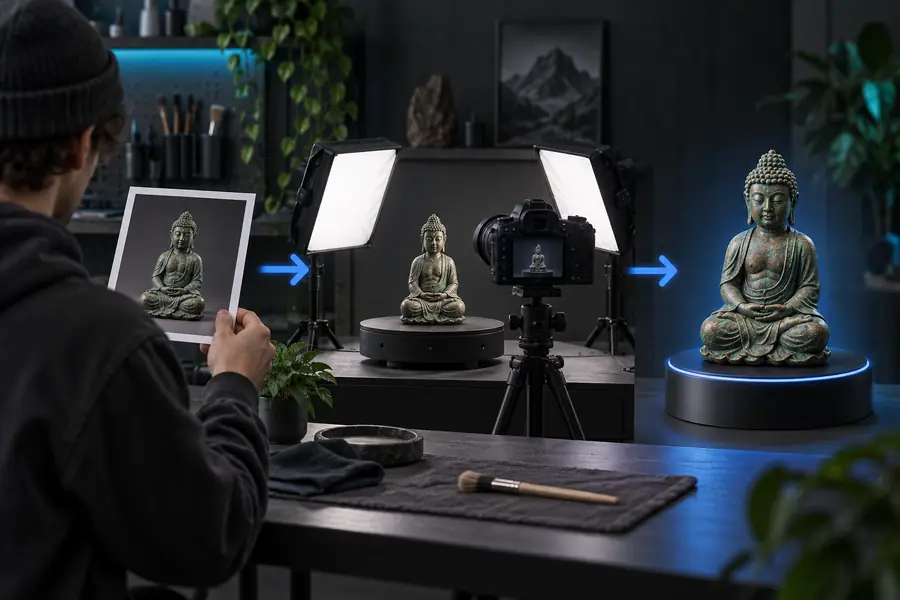
Vergleiche die angeforderte Idee mit der gelieferten Form, bevor du Zeit in Detailarbeit investierst. Der erste Durchlauf ist am nützlichsten, wenn er klärt, ob Silhouette und Hauptstruktur stimmen.

Prompt und Referenzkonzept für ein generiertes Modell Eingabevorgabe
Generiertes 3D-Modell zur weiteren Bearbeitung vorbereitet Modellausgabe
Prüfe die Silhouette, bevor du Details ausarbeitest.

Eingabe auswählen

Fortgeschrittene Tipps

Verwende den Eingabetyp, der die wichtigen Informationen am direktesten vermittelt. Dieser Vergleich hält den hitem3d-Prozess fokussiert, ohne mehr Präzision zu versprechen, als die Quelle bietet.

Text-Prompt
Referenzbild

Am besten geeignet für

Text-Prompt

Formen, Stile, Materialien und sichtbare Designabsichten

Referenzbild

Objekte, deren Form sich leichter zeigen als beschreiben lässt

Vorbereitung

Text-Prompt

Beschreibe ein Motiv mit geordneten, konkreten Attributen

Referenzbild

Verwende ein klares Bild, auf dem sich das Motiv leicht vom Hintergrund trennen lässt

Kontrolle

Text-Prompt

Eine benannte Eigenschaft lässt sich in der nächsten Anfrage leicht überarbeiten

Referenzbild

Nützlich, um grobe visuelle Proportionen und das Erscheinungsbild zu bewahren

Verdeckte Oberflächen

Text-Prompt

Kann unsichtbare Strukturen andeuten, aber das Ergebnis bleibt eine Interpretation

Referenzbild

Liefert in der Regel nur wenige Informationen über die Rückseite oder Unterseite

Feine Geometrie

Text-Prompt

Bestimmte Details können vereinfacht werden, wenn sie zu klein oder komplex sind

Referenzbild

Sichtbare Details können das Erscheinungsbild beeinflussen, garantieren aber keine saubere Topologie

Nach der Generierung

Text-Prompt

Überprüfe das Modell und füge in einem 3D-Editor exakte Abmessungen hinzu

Referenzbild

Repariere, vermesse und vereinfache das Mesh vor der weiteren Verwendung

Beste Iterationsstrategie

Text-Prompt

Ändere jeweils nur eine Anforderung und vergleiche die Versionen

Referenzbild

Schneide die Referenz zu oder ersetze sie, wenn das Motiv mehrdeutig ist

Mache den nächsten Durchlauf sinnvoll

Fortgeschrittene Tipps

Ein erstes hitem3d-Ergebnis in ein nützliches Asset verwandeln

Der leistungsstärkste hitem3d-Workflow ist iterativ: Beginne mit der Gesamtform, identifiziere das sichtbarste Problem und fordere eine gezielte Korrektur an. Bewahre den ursprünglichen Prompt und jede erfolgreiche Version auf, damit du zu einer stabilen Richtung zurückkehren kannst, anstatt von vorn zu beginnen. Wenn das Ergebnis nahezu passt, wechsle für Abmessungen, Topologieprüfungen, Materialien, Rigging oder die Druckvorbereitung in einen 3D-Editor. hitem3d ist besonders wertvoll als schnelle Brücke von der Vorstellung zu einem bearbeitbaren Ausgangspunkt.

hitem3d jetzt ausprobieren

  • Beginne mit einem klar benannten Objekt
  • Verfeinere zuerst die größte Abweichung
  • Überprüfe und bearbeite das Ergebnis vor der endgültigen Verwendung

Schnelle Antworten

Tutorial-FAQ

Antworten auf die häufigsten Fragen zur Verwendung von hitem3d.

Beginne mit einem Objekt und beschreibe seine Kategorie, Form, seinen Stil und seine charakteristischen Merkmale. Erzeuge ein erstes Ergebnis, überprüfe die Silhouette und fehlende Teile und überarbeite dann nur das wichtigste Problem.

Verwende konkrete Substantive und visuelle Eigenschaften statt einer langen Geschichte. Gib das Motiv, die Proportionen, Materialien, den Stil und jedes Merkmal an, das sichtbar sein muss, zum Beispiel „ein Low-Poly-Roboterhund mit einem kompakten Körper und vier dicken Beinen.“

Wenn der verfügbare Workflow ein Referenzbild akzeptiert, verwende ein klares Bild, auf dem das Motiv leicht zu erkennen ist. Eine Referenz kann die grundlegende Form schnell vermitteln, dennoch solltest du verborgene Oberflächen prüfen und das daraus entstandene hitem3d-Modell bearbeiten.

Das System interpretiert die auffälligsten visuellen Merkmale. Daher können vage Formulierungen, konkurrierende Anforderungen oder winzige Details das Ergebnis verändern. Vereinfache die Anfrage, betone die entscheidende Form und nimm pro Iteration eine Korrektur vor.

Nicht automatisch. Prüfe Maßstab, Wandstärke, Überschneidungen, Normalen, Öffnungen und Wasserdichtigkeit in einer geeigneten 3D- oder Mesh-Reparaturanwendung, bevor du das Modell druckst oder das Asset in der Produktion verwendest.

Jetzt erstellen
Jetzt erstellen