Flujo de trabajo práctico

Cómo usar hitem3d: del prompt al modelo

Esta guía explica cómo usar hitem3d para seguir un flujo de trabajo de modelado 3D repetible, desde la preparación de una entrada hasta la comprobación del resultado entregado. Empieza con un objeto sencillo y, después, perfecciona la solicitud haciendo un cambio cada vez.

Gratis para empezar · sin registro
Espacio de trabajo de generación de modelos 3D de hitem3d

Antes de empezar

Requisitos previos

Un poco de preparación hace que hitem3d sea más predecible. Elige un objeto claro, decide para qué servirá el modelo y reúne una referencia útil si tu idea es difícil de describir.

Artistas conceptuales

Necesitas un boceto inicial rápido para una criatura, un objeto, un vehículo o una idea de entorno.

Usa hitem3d para crear un punto de partida visual y, después, ajusta las proporciones y los detalles en tu editor 3D preferido.

Tutorial de hitem3d para principiantes

Diseñadores de videojuegos

Quieres un recurso preliminar para probar la escala, la composición o una escena de juego antes de iniciar la producción completa.

Mantén el prompt centrado en la silueta y las formas principales para que el primer resultado de hitem3d sea fácil de evaluar.

Tutorial de hitem3d para principiantes

Creadores y aficionados a la impresión 3D

Tienes una idea de objeto y quieres un modelo visual antes de decidir cómo editarlo o imprimirlo.

Indica claramente la forma prevista, inspecciona las partes delgadas y considera el resultado generado por hitem3d como un borrador que puede necesitar reparaciones.

Tutorial de hitem3d para principiantes

Equipos de producto y joyería

Necesitas formas iniciales para un producto, un accesorio o un concepto de presentación.

Describe primero los materiales y la geometría general; usa hitem3d para explorar antes de trabajar en la fabricación detallada.

tutorial de hitem3d para principiantes

El proceso principal

Pasos numerados

El flujo de trabajo de hitem3d es más fácil de gestionar como un ciclo corto: preparar, generar, inspeccionar y perfeccionar. No intentes resolver todos los detalles en la primera solicitud.

  1. 1

    Define un objeto

    Elige un solo objeto y anota su categoría, forma, punto de vista, estilo y características más importantes. Un prompt como “una tetera de cerámica compacta con cuerpo redondo, pico corto, tapa y asa curva” proporciona a hitem3d una estructura más clara que una descripción amplia de una escena.

  2. 2

    Genera el primer modelo

    Introduce la descripción en el cuadro de prompts de hitem3d o utiliza una imagen de referencia clara cuando sea más fácil mostrar la forma que explicarla. Envía una solicitud concreta y espera al modelo en lugar de cambiar varios requisitos a la vez.

  3. 3

    Inspecciona y perfecciona

    Revisa la silueta, las partes que faltan, las proporciones de escala y la calidad de la superficie. Si el resultado se acerca a lo que buscas, haz una segunda solicitud que indique únicamente la corrección más importante y, después, guarda la versión que mejor se adapte al uso previsto.

  4. 4

    Prepara el resultado

    Abre el modelo de hitem3d entregado en una aplicación 3D compatible para realizar tareas de limpieza, aplicar materiales, preparar el rigging, configurar la escena o preparar la impresión. Comprueba la malla antes de considerarla lista para producción.

Sigue explorando

Errores comunes y soluciones

Estas páginas relacionadas te ayudan a elegir el punto de partida adecuado y a entender dónde encaja hitem3d en un flujo de trabajo 3D más amplio.

Solución de problemas

Errores comunes y soluciones

Un modelo generado es una interpretación, no una garantía de geometría exacta. Estas limitaciones son normales y cada una tiene una forma práctica de reducir las iteraciones innecesarias.

El prompt es demasiado amplio

Las solicitudes que combinan varios objetos, una escena completa, varios estilos y acciones detalladas pueden producir un resultado poco claro.

Solución alternativa

Genera primero el objeto principal, luego crea las piezas de apoyo por separado y ensámblalas después.

Las características pequeñas pueden desaparecer

Los mangos delgados, las puntas afiladas, los sujetadores diminutos y los detalles profundamente empotrados pueden suavizarse, fusionarse u omitirse en la malla generada.

Solución alternativa

Describe la característica como una forma principal, aumenta su importancia visual e inspecciónala en el tamaño final previsto.

Es posible que la malla necesite limpieza

La topología, las aberturas, las intersecciones, las normales y la estanqueidad no están garantizadas simplemente porque el modelo se vea correcto en una vista previa.

Solución alternativa

Pasa el resultado de hitem3d por un editor 3D o una herramienta de reparación de mallas antes de animarlo, fabricarlo o exportarlo de forma definitiva.

Las dimensiones exactas no son automáticas

Un prompt puede sugerir proporciones, pero no debe tratarse como una especificación de ingeniería medida.

Solución alternativa

Establece manualmente las unidades y las medidas críticas en tu software 3D después de la generación.

Lee el resultado

Consejos avanzados

Compara la idea solicitada con la forma entregada antes de dedicar tiempo a trabajar en los detalles. La primera pasada es más útil cuando responde si la silueta y la estructura principal son correctas.

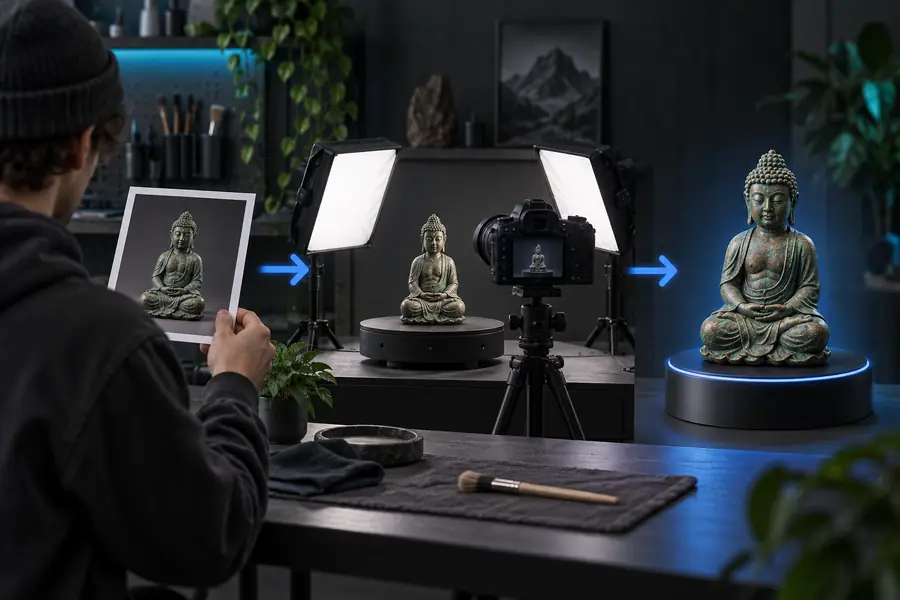
Prompt y concepto de referencia para un modelo generado Descripción de entrada
Modelo 3D generado preparado para su posterior edición Resultado del modelo
Comprueba la silueta antes de perfeccionar los detalles.

Elige tu entrada

Consejos avanzados

Usa el tipo de entrada que comunique la información importante de la forma más directa. Esta comparación mantiene enfocado el proceso de hitem3d sin prometer más precisión de la que proporciona la fuente.

Prompt de texto
Imagen de referencia

Ideal para

Prompt de texto

Formas, estilos, materiales e intención de diseño visible

Imagen de referencia

Objetos cuya forma es más fácil de mostrar que de describir

Preparación

Prompt de texto

Escribe un solo objeto con atributos concretos y ordenados

Imagen de referencia

Usa una imagen clara en la que el objeto se distinga fácilmente del fondo

Control

Prompt de texto

Es fácil revisar una característica específica en la siguiente solicitud

Imagen de referencia

Útil para preservar las proporciones visuales generales y la apariencia

Superficies ocultas

Prompt de texto

Puede sugerir una estructura no visible, pero el resultado sigue siendo una interpretación

Imagen de referencia

Por lo general, proporciona poca información sobre la parte posterior o inferior

Geometría fina

Prompt de texto

Los detalles específicos pueden simplificarse si son demasiado pequeños o complejos

Imagen de referencia

Los detalles visibles pueden guiar la apariencia, pero no garantizan una topología limpia

Después de la generación

Prompt de texto

Revisa el modelo y añade las dimensiones exactas en un editor 3D

Imagen de referencia

Repara, mide y simplifica la malla antes de usarla posteriormente

Mejor estrategia de iteración

Prompt de texto

Cambia un requisito a la vez y compara las versiones

Imagen de referencia

Recorta o reemplaza la referencia cuando el sujeto sea ambiguo

Haz que la próxima iteración cuente

Consejos avanzados

Convierte un primer resultado de hitem3d en un recurso útil

El flujo de trabajo más eficaz con hitem3d es iterativo: comienza con la forma general, identifica el problema más visible y solicita una corrección específica. Conserva el prompt original y cada versión exitosa para poder volver a una dirección estable en lugar de empezar de nuevo. Cuando el resultado esté cerca de lo que buscas, pásalo a un editor 3D para ajustar dimensiones, comprobar la topología, configurar materiales, preparar el rigging o preparar la impresión. hitem3d es especialmente útil como puente rápido entre la intención y un punto de partida editable.

Prueba hitem3d ahora
  • Comienza con un objeto claramente identificado
  • Corrige primero la mayor discrepancia
  • Inspecciona y edita antes del uso final

Respuestas rápidas

Preguntas frecuentes del tutorial

Respuestas a las preguntas más comunes que hacen las personas al aprender a usar hitem3d.

Comienza con un objeto y describe su categoría, forma, estilo y características distintivas. Genera un primer resultado, inspecciona la silueta y las partes que faltan, y luego corrige únicamente el problema más importante.

Usa sustantivos concretos y atributos visuales en lugar de una historia larga. Incluye el sujeto, las proporciones, los materiales, el estilo y cualquier característica que deba ser visible, como «un perro robot low-poly con un cuerpo compacto y cuatro patas gruesas».

Si el flujo de trabajo disponible acepta una imagen de referencia, usa una imagen clara en la que el sujeto sea fácil de identificar. Una referencia puede comunicar rápidamente la forma general, pero aun así debes inspeccionar las superficies ocultas y editar el modelo hitem3d resultante.

El sistema interpreta las señales visuales más prominentes, por lo que una redacción vaga, requisitos contradictorios o detalles pequeños pueden cambiar el resultado. Simplifica la solicitud, enfatiza la forma principal y realiza una corrección por iteración.

No automáticamente. Comprueba la escala, el grosor de las paredes, las intersecciones, las normales, las aberturas y la estanqueidad en una aplicación adecuada de 3D o reparación de mallas antes de imprimir o usar el recurso en producción.

Empieza a crear
Empieza a crear